Panduan Lengkap Cara Instal Ulang Windows 10/11 Sendiri di Bekasi
Langkah mandiri membuat bootable USB dan menginstal ulang Windows 10 atau 11 dengan aman di Bekasi. Jasa service panggilan terdekat ke lokasi oleh CV TEKNISIKU bergaransi resmi 30 hari dan pembayaran aman via Cash, Transfer BCA, SeaBank, atau QRIS resmi TEKNISIKU.
Daftar Isi Panduan (Sesuai Navigasi Google)
Bagi Anda yang ingin menghemat biaya dan menambah wawasan teknologi, mencoba melakukan instal ulang windows laptop komputer bekasi terdekat secara mandiri adalah hal yang menyenangkan. Untuk memulai proses instalasi Windows 10 atau Windows 11 secara bersih (clean install), Anda hanya memerlukan sebuah USB flashdisk kosong berkapasitas minimal 8 Gigabyte dan koneksi internet stabil untuk mengunduh berkas installer resmi.
Ingin langsung berkonsultasi gratis mengenai perbaikan atau pemasangan perangkat Anda?
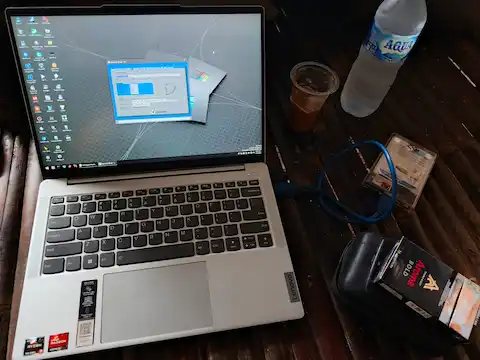
Hubungi WhatsApp Fast Response CV TEKNISIKULangkah pertama adalah mengunduh aplikasi 'Windows Media Creation Tool' dari situs resmi Microsoft, lalu gunakan aplikasi tersebut untuk membakar (burn) berkas instalasi Windows ke flashdisk sehingga menjadi media bootable USB. Sebelum memulai proses instalasi pada laptop target, pastikan Anda telah memindahkan semua data penting yang ada di partisi Drive C (termasuk folder Documents, Downloads, dan Desktop) ke hardisk eksternal atau partisi data lain.
Colokkan flashdisk bootable ke port USB laptop, nyalakan laptop lalu tekan tombol akses BIOS (biasanya tombol F2, F12, Del, atau Esc tergantung merk laptop) untuk mengatur urutan booting (boot priority) agar flashdisk berada di urutan pertama. Ikuti instruksi wizard di layar, pilih opsi custom install, hapus partisi Drive C yang lama, buat partisi baru, lalu jalankan proses instalasi hingga selesai dan masuk ke menu pengaturan awal Windows.
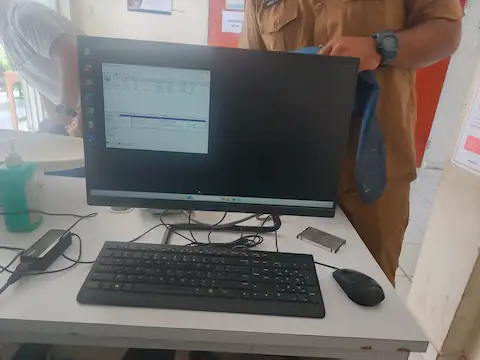
Bagi Anda yang menghadapi kendala seperti kegagalan booting, partisi GPT/MBR yang tidak cocok, atau kesulitan mendeteksi SSD NVMe saat proses instalasi di Bekasi, Anda bisa segera memanggil bantuan. TeknisiKu menyediakan layanan instal ulang windows laptop komputer bekasi terdekat yang siap dipanggil kapan saja ke rumah atau kantor Anda di Bekasi untuk membantu menyelesaikan masalah instalasi sistem operasi Anda secara tuntas.
Selain itu, pastikan laptop Anda terhubung ke charger selama proses instalasi berlangsung untuk menghindari laptop mati mendadak akibat baterai drop yang dapat menyebabkan kerusakan data system (corrupt). Setelah proses instalasi selesai, segera aktifkan fitur Windows Update untuk mengunduh sistem keamanan terbaru serta patch performa dari Microsoft.
Sebelum memulai proses perbaikan sistem operasi, pastikan data-data berharga Anda telah disalin secara aman ke penyimpanan eksternal atau cloud storage untuk mencegah risiko terhapus. Teknisi panggilan kami di Bekasi memiliki keterampilan mendalam melakukan instal ulang Windows secara bersih, lengkap dengan aktivasi lisensi resmi dan penginstalan driver hardware versi terbaru agar performa laptop kembali responsif.
Referensi Teknis Resmi:
Ulasan dan Rating Pengguna
Berdasarkan kepuasan pembaca dan klien CV TEKNISIKU.
Penjelasan artikel sangat jelas dan aplikatif. Sangat terbantu dengan informasi dari CV TEKNISIKU.
Sangat direkomendasikan. Bahasanya mudah dipahami dan ada solusi langsung untuk hubungi teknisi via WA.
Pusat Layanan IT Panggilan dan Pembuatan Website (Cibitung, Cikarang, Bekasi)
Layanan IT Service Panggilan Resmi dan Bergaransi
Sebagai informasi resmi, seluruh perbaikan komputer, service hardware, dan pembuatan website dari CV TEKNISIKU ditangani langsung oleh teknisi bersertifikasi di bawah pengawasan Budi Santoso (CEO) dan Lina Wijaya (CTO). Kami beroperasi secara resmi dengan kantor pusat di Jl. Setia Mekar No.50, Tambun Selatan, Bekasi. Jika Anda mengalami kesulitan saat mencoba tips di atas, tim kami siap dipanggil langsung ke lokasi Anda di wilayah Jakarta, Bekasi, Cikarang, dan Cibitung dengan garansi resmi 30 hari.